
 导航:
导航:第一节 ICD2 的软件安装与设置
1,安装软件:
1.1 先不要连接硬件,将产品配套光盘放入要安装软件的电脑光驱内,打开光盘下\mplab ide 文件夹, 执行下面的MPLABV6.60.EXE 开始安装软件。
1.2 按提示操作执行软件的安装安装完成后按系统提示重新启动计算机. 注意:在WIN98下安装IE6.0的环境下,MPLABIDE6.XX安装完后调用IE时显示帮助文件,被IE6.0拒绝, 之后运行MPLABIDE会出现"非法操作"然后退出。
解决方法:主要原因是安装程序因为IE6.0 的无法调用而退出,后面的动态连接库没有注册到WINDOWS的注册表。只要执行X:/ProgramFiles/MPLABIDE/dlls/egister.bat便可解决问题。
2,设置串口属性
2.1先不要连接硬件, 打开“我的电脑”进入“控制面板”,执行“控制面板”下“系统” 进入“硬件”一栏点击“设备管理区”进入设备管理区点击“端口(COM和LPT)”,下拉出电脑现在存在的几个端口.
2.2现在将对我们ICD2将要使用的串口进行设置(注意:设置好以后,ICD2必须固定这个串口或USB口),双击我们要使用的串口如:“通信端口(COM1)”,此时将弹出COM1的属性设置窗,进入“端口设置”一栏,将串口的流控制设为硬件,如下图:

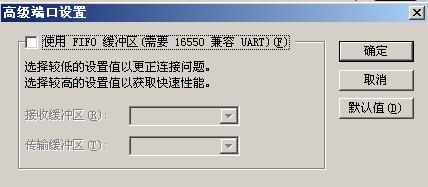
2.3 点击“高级(A)”进入缓冲设置窗口,关闭串口的使用 FIFO 缓冲区即将前面的钩去消,如上右图。
2.4 设置好以后点击“确定”退出高级设置,再“点击”确定退出串口属性设置,关闭设备管理区以及控制面板等。
2.5 重新启动电脑以使上面的硬件设置生效。
3、USB驱动程序的安装:
3.1 用随机配套的 USB 连接线连接 ICD2 主机至电脑,先可以不用连接用户板或实验板。(注意:先连接好 USB线至电脑,再用随机电源为ICD2主机供电)
注意: 不要在安装MPLABIDE6.XX前将ICD2与PC通过USB连接。
问: “当我安装驱动时, 为什么驱动无法找到, 尽管我能在驱动文件夹中看到它们, 并且我将驱动向导指向正确
的文件夹? ”
答: 碰到这个问题, 可以退出驱动安装向导, 进入控制面板的”添加新硬件”. 在系统搜索新硬件后, 选择”不, 设备
不在列表中.” 然后选择”不, 我想从列表中选择硬件”. 然后选择” 通用串行总线控制器”, 当”磁盘安装” 按钮出现
时, 进入到驱动文件夹, 选择正确的驱动。更多说明详见ICD2使用说明。